タブ移動
Ctrl+Shift+H/L で現在のタブを左または右へ移動します。
Chrome extension
Chrome のタブとタブグループをキーボード中心で操作します。マウスに手を移さずに、移動、固定、グループ化、解除、グループ終了を実行できます。
最初のストア公開後に Chrome Web Store のリンクを追加します。
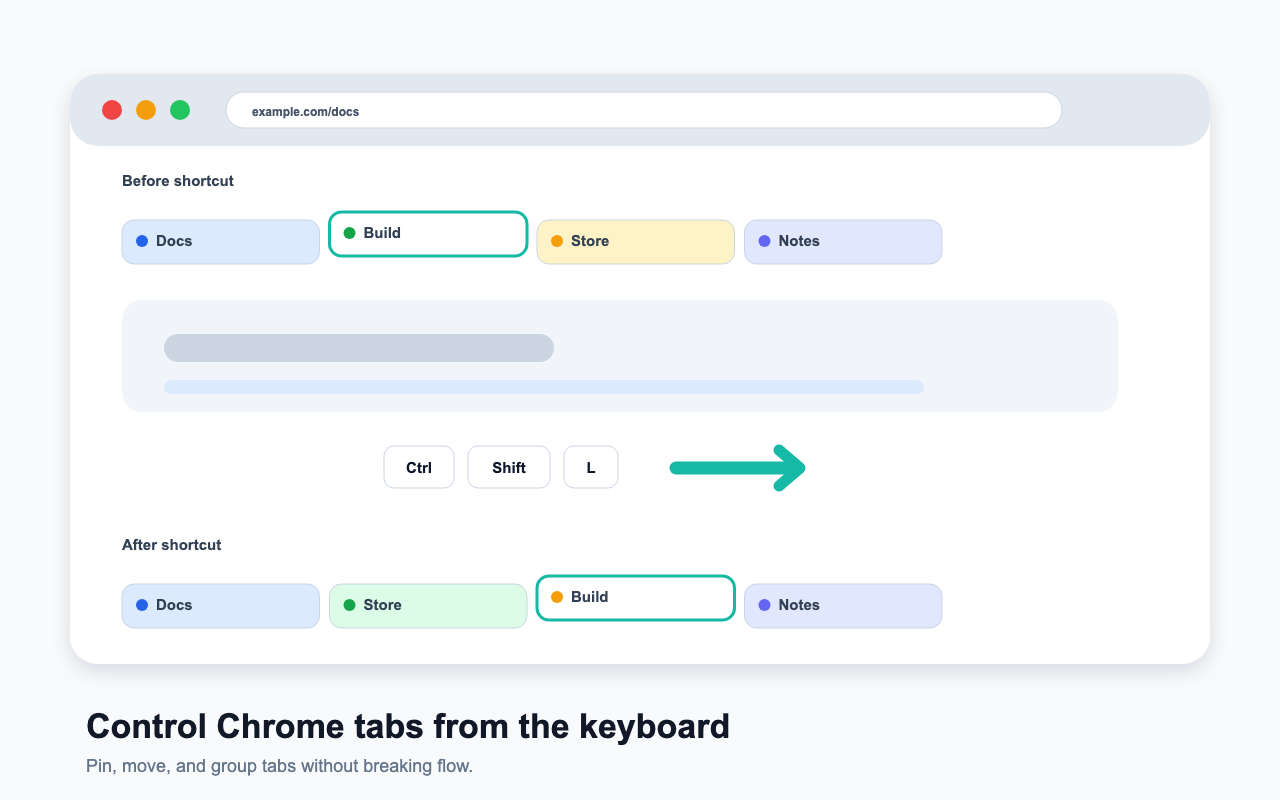
頻繁に使うタブ操作はグローバルショートカットに置き、増えていくグループ操作は 1 つの起動キーの先に置きます。
Ctrl+Shift+H/L で現在のタブを左または右へ移動します。
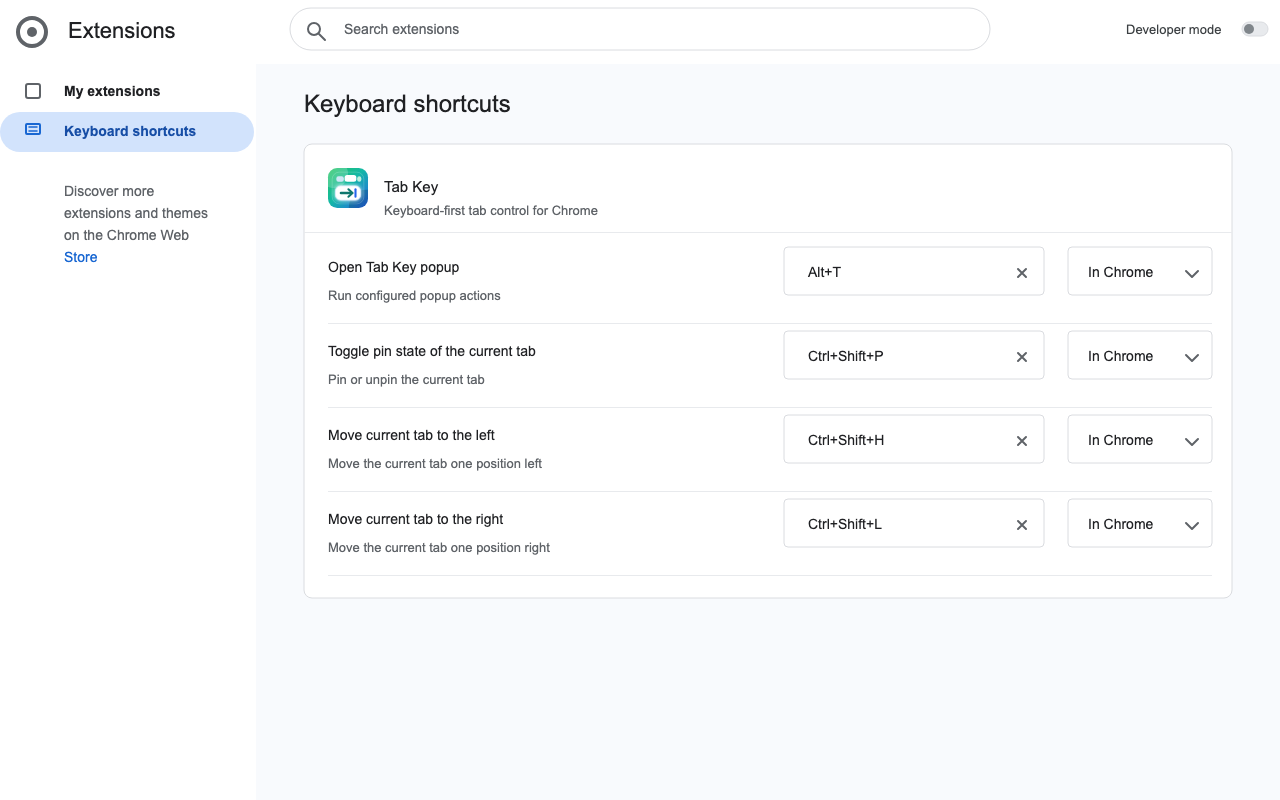
Ctrl+Shift+P で現在のタブの固定状態を切り替えます。
ポップアップを開いて g を押すと、現在のタブをグループ化または解除します。
ポップアップで h/l を押すと、現在のタブを左または右の最も近いグループへ移動します。
Chrome のネイティブ拡張ショートカット枠は限られています。Tab Key は本当に頻繁に使う操作だけをネイティブショートカットに残し、残りをポップアップで扱います。
| ポップアップを開く | Alt+T、macOS では MacCtrl+T |
|---|---|
| タブ固定切替 | Ctrl+Shift+P、macOS では MacCtrl+Shift+P |
| 左へ移動 | Ctrl+Shift+H、macOS では MacCtrl+Shift+H |
| 右へ移動 | Ctrl+Shift+L、macOS では MacCtrl+Shift+L |
| ポップアップ操作 | g グループ化/解除、x グループ終了、h/l 左右の最も近いグループへ移動。 |
ポップアップはキー入力だけを待ち、現在設定されている操作を表示します。Chrome の限られたショートカット枠を使わず、オプションページでポップアップアクションキーを変更できます。
Tab Key はタブとグループ操作をブラウザ内でローカルに実行します。解析、広告、トラッキング、外部サービス依存はありません。
tabs は、要求されたタブ確認、移動、固定、グループ化、解除、終了に使います。tabGroups は、タブグループ作成とグループ操作に使います。storage は、ポップアップアクションキー設定を Chrome sync storage に保存します。詳しくは プライバシーポリシーをご覧ください。